Css Dersleri Bölüm 18 Element yayılımı(Floating)
Ne Fark Eder ki! Dergisinin hazırlamış olduğu Css Derslerinin 18. bölümü, element yayılımı, Floating konusu...

Ne Fark Eder ki! Dergisinin hazırlamış olduğu Css Derslerinin 18. bölümü, element yayılımı, Floating konusu...
Css Boyutlandırması size elementin yüksekliğini ve genişliğini kontrol etmenize olanak tanır.Sizin denemeniz için örneklerElementin Yüksekliği Bu örnek yüksekliğin ayarlanışını göstermektedir.Yüzdelik kullanarak bir imajın yüksekliğini ayarlama Bu örnek yüksekliğin yüzdelikle ayarlanışını göstermektedir.Pixel kullanarak bir elementin genişliğini ayarlama Bu örnek element için piksel kullanımı ile genişlik ayarlamasını göstermekte.Bir elementin maksimum...
Not: Bu içerik ve içerikler dizisi, Css’in doğru kaynaklardan öğrenilmesi ve Türkçe kaynak sıkınıtısının giderilmesi adına w3schools’tan çevirilmiştir. Online yani çevrimiçi editör de w3schools’a aittir. Herhangi bir sorunuz için aşağıya yazabilirsiniz!Grup Seçiciler Stil dosyasında aynı stile sahip elementler mevcut olabilir.h1 { color:green; } h2 { color:green; } p { color:green; }Kodu kısaltmak için,seçicileri gruplayabilirsiniz.Herbir seçiciyi virgül ile...
Not: Bu içerik ve içerikler dizisi, Css’in doğru kaynaklardan öğrenilmesi ve Türkçe kaynak sıkınıtısının giderilmesi adına w3schools’tan çevirilmiştir. Online yani çevrimiçi editör de w3schools’a aittir. Herhangi bir sorunuz için aşağıya yazabilirsiniz!
Element ve elementin içeriği arasındaki boşlukları ifade eder padding.
Bir elementin içeriğinin etrafının temizlenmesini sağlar. Elementin arkaplan renginden etkilenir.
Farklı özellikler kullanarak, alt, üst, sağ sol farklı olarak ayarlanabilir. Tüm özelliklerin yazımı yerine kısayazım özelliği ile de belirlenebilir tüm çevre.
| Değer | Tanım |
|---|---|
| length | Sabit bir iç boşluk (in pixels, pt, em, etc.) |
| % | Elementin yüzdesel boşlukları |
CSS’te, farklı kenarlara farklı iç boşluklar verilebilir:
Kodu kısaltmak için,tek bir özellikte tüm değerler verilebilir. Bu kısayazım özelliğidir.
“padding” İç bşoluklar için kısayazım özelliği taşıyan özelliktir:
Padding özelliği birden dörde kadar değer alabilir.
Uzunca bir boşluktan sonra tekrar yazabildim. Ve şimdi konumuzu anlatayım.
Element çevresindeki boşluklar margin’i tanımlar. Css’te margin olarak kullanabiliriz tabi.
Bir elementin dış çevre boşluğunu ifade eder marjin. (kenarların dışında kalan yerler). Bu bölgenin hiçbir rengi yoktur ve tamamen saydamdır.
The top, right, bottom, and left margin can be changed independently using separate properties. A shorthand margin property can also be used, to change all margins at once.
| Değer | Tanım |
|---|---|
| auto | Tarayıcı dış boşlukları ayarlar. Tarayıcıya bağlı bir sonuç oluşur burada. |
| length | Sabit bir boşluk yani marjin oluşur bu durumda (pixel(px) ile, punto(pt) ile veya em ile belirlenir.) |
| % | Elementin yüzdelik değerini içeren bir boşluk belirtir. |
İçeriye alabilmek için eksi yönde değerler de kullanabilmeniz mümkün.
CSS’te, farklı kenarlara farklı boşluk ölçüleri verilmesi mümkündür:
Kodun kısa yazımı, tüm margin özelliklerinin tek bir margin tanımında yazılabilmesiyle olur. Bu kısayazım özelliğidir.
Bir dış çizgi elementlerin, kenar çizgisinin hemen dışında yer alan bir çizgidir ve göze çarpan bir görünüm oluşmasını sağlar.
Outline’in ozellikleri style, color ve outline’in yani dış çizginin width’i yani genişliğinin belirlenmesi .
Bir elementin çevresine çizgi çekme (outline)
Bir elementin dışına nasıl çizgi çekileceğini gösterir .
Bir outline’a yani dış çizgiye biçim verme
Outline style’ının gösterimi.
Bir outline’a renk verme
Bir dışçizgiye nasıl renk verildiğini gösterir.
Bir outline’ın yani dış çizginin genişliğini belirleme
Dış çizginin genişliğinin belirlenmesini gösterir.
Elementlerin çevresinde olan bir dış çizgidir. (Kenar ya da çerçeve çizgisinin de dışında) Elementin oturmuş görünmesini sağlar.
Yalnız,Border özelliğinden farklılık içerir.
CSS Border Özelliği
CSS border özelliği bir elementin dış hatlarının rengini ve stilini belirlemeye olanak sağlar.
border-style özelliği nasıl bir kenarlığın gösterileceğini tanımlamamızı sağlar.
Not; border-style özelliğini belirtmediğiniz sürece hiçbir border tanımlaması işe yaramaz!
none: Çerçevesiz hal
dotted: Noktalı bir çerçeve
dashed: Tirelenmiş kenarlık
solid: Sade, tek renk ve tek çizgi halinde olan kenarlık
double: Çift kenarlık. border-width değerindeki genişlik değeri ile aynı değere sahip iki çerçeve de.
groove: 3 boyutlu oluklu kenarlık. Efektler border-color değerine bağlıdır.
ridge:3D kabarık çizgi. border-color değerine bağlı.
inset: 3d ilave kenar. border-color değerine bağlı.
outset: 3d ilave kenar. border-color değerine bağlı.
Kendiniz deneyin: Kenarın değerini ayarlama
border-width kenarların genişliğini ayarlamak için kullanılır.
Genişlik piksel olarak veya thin, medium ve thick olarak 3 tanımlı kenar genişliğini kullanabilirsiniz.
Not: The “border-width”tek başına kullanıldığında çalışmaz. “border-style” özelliği ile kenarlar ayarlanmalı ilk önce.
Örnek
|
border-color kenarlara renk vermek için kullanılır. Renkler de:
Kenar renklerini transparan/”transparent” da yapabilirsiniz.
Bu derslerin çoğu bir çeviridir w3schools.com’dan ve kendi tecrübelerimi de içerir. Örneklerin çoğunu kendiniz uygulayabildiğiniz gibi daha önce açıkladığım şekilde, w3schools.com’a ait örneklerde verdiğim online editör’den de yararlanabilirsiniz. Yararlı olması dileğiyle…
Tüm HTML elemanları kutu olarak düşünülebilir. CSS’te, “box model”(kutu modeli) terimi tasarım ve düzen hakkında konuşulduğunda kullanılır.
CSS box model HTML elementlerini saran bir kutu aslında ve margin’e(dış boşluk), border’a(kenar/çerçeve), padding’e(iç boşluk, içeriğin uzaklığı)ve asıl içeriğe(content) dayanır.
Box model elementlerin etrafına sınır çekmemize izin verir ve ilgili elementlere yakın konumlarına boşluklar koymamızı sağlar.
Alttaki resim kutu modelini anlatmaktadır:
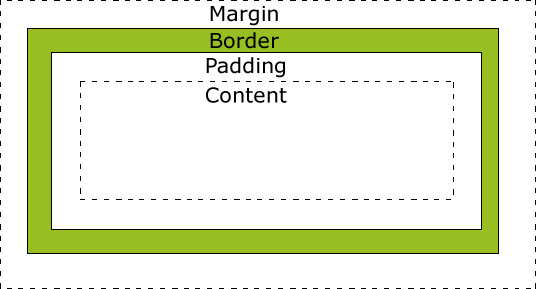
Farklı bölümlerin açıklaması:
Tüm tarayıcılarda doğru bir şekilde gözükmesini sağlayabilmeniz için box model’in nasıl işlediğini bilmeniz gerekmektedir.
Önemli:Css ile bir elementin genişlik ve yükseklik değerlerini belirttiğinizde sadece içeriğin yer alacağı alanın genişlik ve yüksekliğini belirtmiş oluyorsunuz. Bir elementin tam kapladığı alanı bilebilmek için padding, border ve margin değerlerini de eklemelisiniz.
Aşağıdaki örmekte bir elementin toplam genişliği 300px’dir:
width:250px;
padding:10px;
border:5px solid gray;
margin:10px;
Şimdi ölçelim:
250px (width yani genişlik)
+ 20px (sol ve sağ padding yani iç boşluk)
+ 10px (sol ve sağ çerçeve yani border)
+ 20px (sol ve sağ margin yani dış boşluk)
= 300px toplamda